WEEKLY
VTuberの週間スケジュールの作り方
視聴者さんが「いつ来ればいいか」を、画像だけで判断できるようにするための手順です。何を書くか、未定や変更をどう出すか、翌週をどう短くするかを先に決めてから、画像にします。ボタンの押し方そのものは 配信スケジュール画像の作り方 に分けてあります。
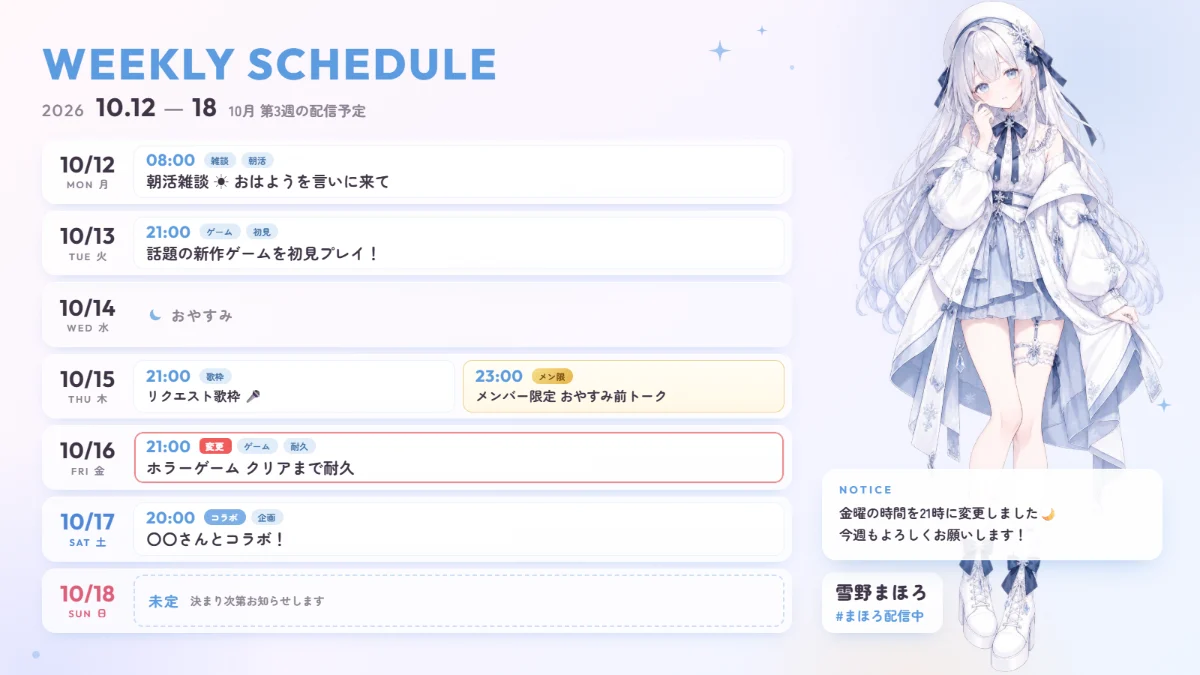
作り方
画像を見た人に渡す情報を決める
週間スケジュールに必要なのは、日付、開始時間、何の配信か、休む日、です。チャンネル名と、変更があるときの一言があると、投稿文を読まなくても予定が分かります。
決まっている枠から書く
いつもの曜日と時間を先に入れます。タイトルは「朝活雑談」「新作を初見」のように、中身が想像できる短さにします。朝と夜など1日に複数あるときは、早い時間から順に足します。Vkit では1日3枠までです。
決まっていない日を空欄にしない
まだ決まっていない日は「未定」、配信しない日は「おやすみ」と出します。空欄のままだと、休みなのか書き忘れなのかが伝わりません。作業配信や動画投稿のように時間を出したくない予定は「時間なし」にすると、タイトルだけになります。
変わったところだけ分かるようにする
時間を動かした枠には「変更あり」を付けます。お知らせ欄に「金曜を21時に変更しました」のように一行書くと、先週の画像と見比べなくても差分が伝わります。
見た目と、載せる場所のサイズを選ぶ
テンプレートは4種類です。同じ予定でも印象が変わるので、見本を見てから選びます。X に載せるなら横長、YouTube のコミュニティ投稿なら正方形が、一覧で切れにくいです。サイズの理由はサイズガイドにまとめています。
画像にして、翌週はコピーから直す
「画像を保存」で PNG になります。次の週は「先週の内容をコピーして次の週へ」を押すと日付だけ1週間進むので、変わった枠だけ直せば、同じ見た目のまま出し直せます。
画像に入れておくと伝わるもの
- 開始時間。決まっていなければ「時間未定」と書かれている方が、空欄より親切です。
- 配信の種類。雑談、ゲーム、歌枠、コラボ、メン限など。タイトルが長くなりすぎるときはタグに回せます。
- 休む日。「おやすみ」のほか、作業Day のように日ごとの文言にもできます。
- 変更の一行。時間を動かした週は、お知らせ欄にそのことだけ書きます。
載せる場所で向きが変わります。X と YouTube の違いは サイズガイド、雰囲気の違いは テンプレート見本 と テンプレートの説明 をどうぞ。
よくある質問
登録やインストールは必要ですか?
不要です。vkit.jp をブラウザで開いて、その場で画像にできます。スマホでも PC でも使えます。
毎週、全部作り直す必要がありますか?
いいえ。「先週の内容をコピーして次の週へ」で、日付だけ1週間進みます。同じタイトルや時間の枠はそのまま使えます。
メン限やコラボはどう書けばいいですか?
枠に「メン限」や「コラボ」のタグを付けられます。コラボ相手の名前はタイトルに書くと、画像を見た人が内容を判断できます。
途中で時間が変わったら?
その枠の時間を直して「変更あり」を付け、画像を出し直します。お知らせ欄に一行足すと、どこが変わったかが伝わります。
作った画像は X や YouTube に載せていいですか?
はい。商用を含めて自由に使えます。クレジット表記は必須ではありません。保存時に左下へ小さく「vkit.jp」を入れられますが、プレビュー下のチェックを外せば入りません。
入力した予定はどこに残りますか?
そのブラウザの中だけに保存され、サーバーには送られません。別の端末で続けるときは、ヘッダーの「保存・読み込み」から設定ファイルを書き出します。