GUIDE
配信スケジュール画像の作り方
VTuber・配信者さんが毎週 X などに載せる「週間配信スケジュール」の画像を、無料の Vkit 週間スケジュールメーカーで作る手順です。登録やアプリのインストールは不要で、ブラウザだけで作れます。
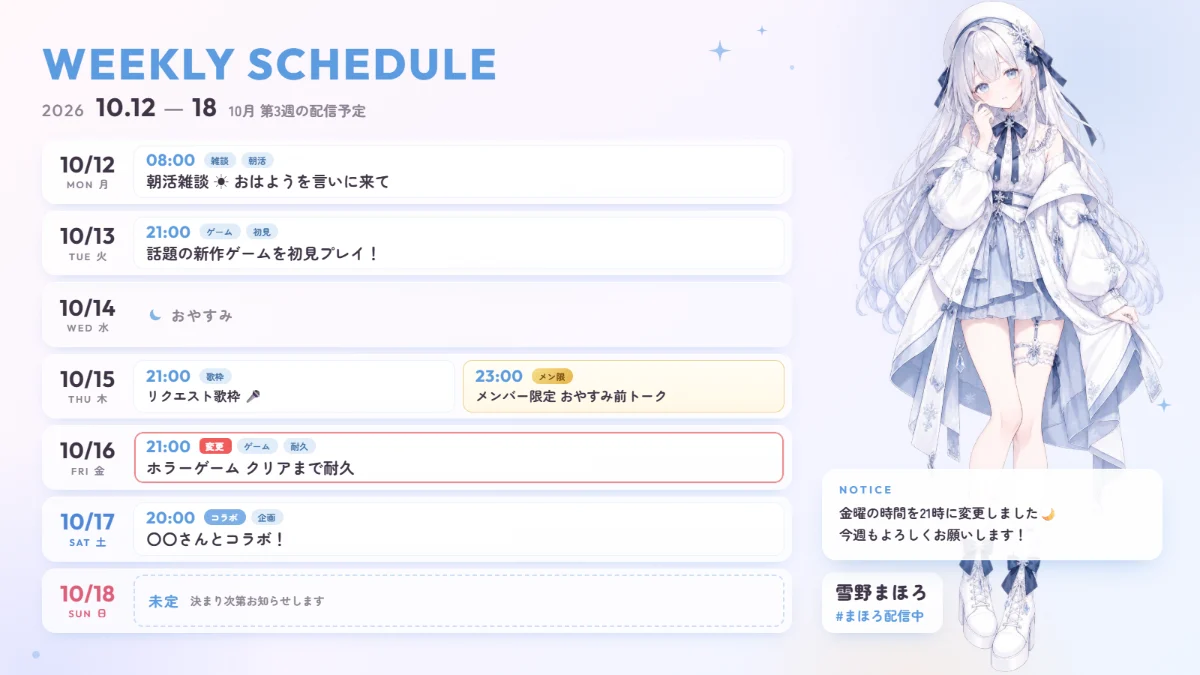
作り方(6ステップ)
ツールを開く
vkit.jp を開くと、見本の予定が入った状態で始まります。登録やインストールは不要で、スマホでもPCでも使えます。
週を選ぶ
上の日付から、その週の開始日を選びます。2週目からは「先週の内容をコピーして次の週へ」を押すと、日付だけ1週間進んで、予定はそのまま引き継がれます。
日ごとの予定を入れる
日ごとに「配信」「未定」「おやすみ」を選び、時間・タイトル・タグ(雑談・ゲーム・歌枠・メン限・コラボなど)を入れます。1日3枠まで入れられます。時間が決まっていない枠は「時間未定」、作業Dayや動画投稿のように時間を出さない予定は「時間なし」にします。予定が変わった枠に「変更あり」を付けると目立ちます。
文字を入れる
「文字・お知らせ」タブで、チャンネル名・ハッシュタグ・お知らせ・見出しを入れます。おやすみの日の表示(おやすみ・OFF・Zzz… など)もここで変えられます。
見た目を選ぶ
「デザイン・立ち絵」タブで、テンプレートと色を選び、立ち絵を入れます。立ち絵はドラッグで位置を動かせて、「illust ○○さま」のようなクレジットも入れられます。
保存して投稿する
横長・正方形・縦長からサイズを選び、「画像を保存」でPNGを保存します。「コピー」でクリップボードに入れて、Xの投稿欄に貼り付けることもできます。
画像のサイズの選び方
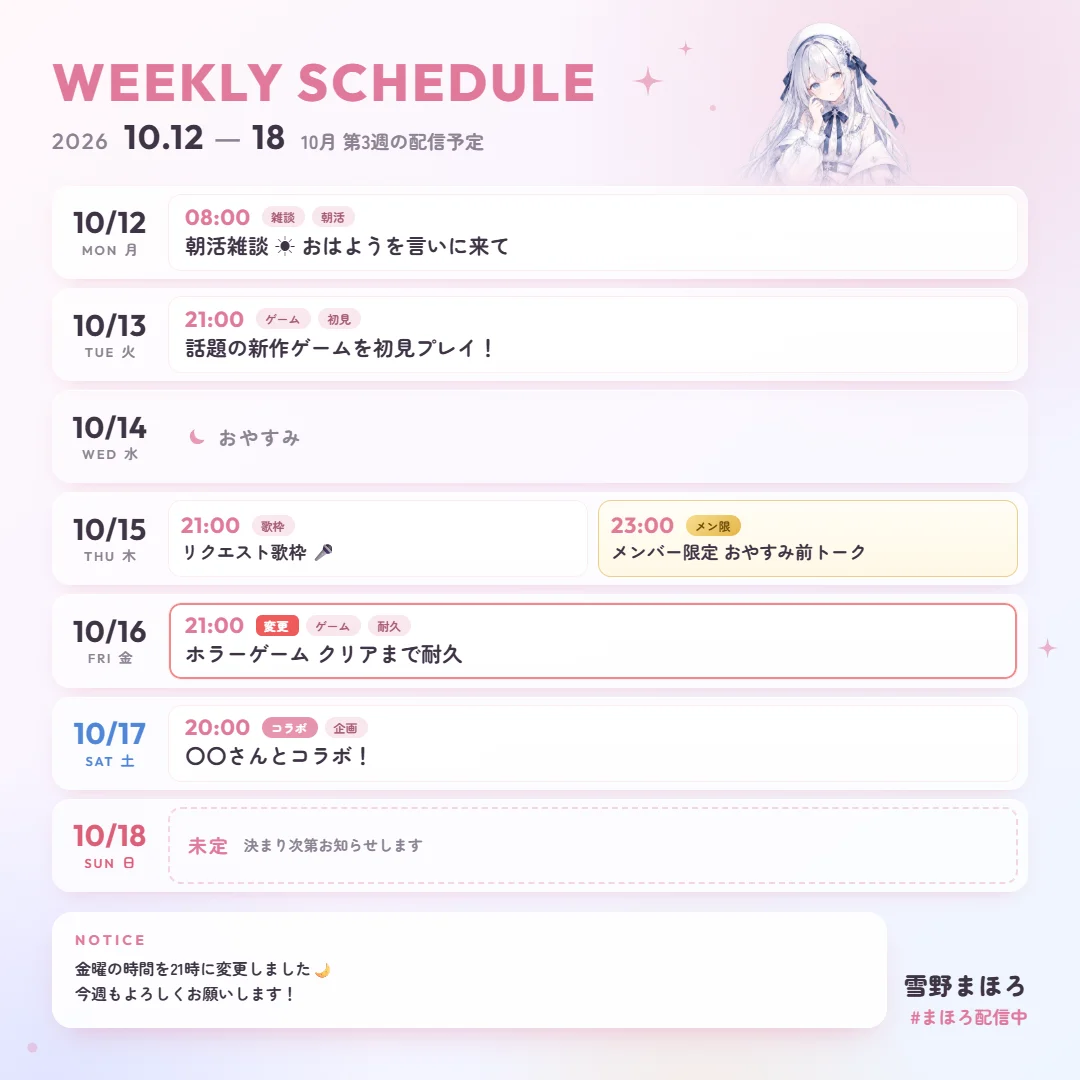
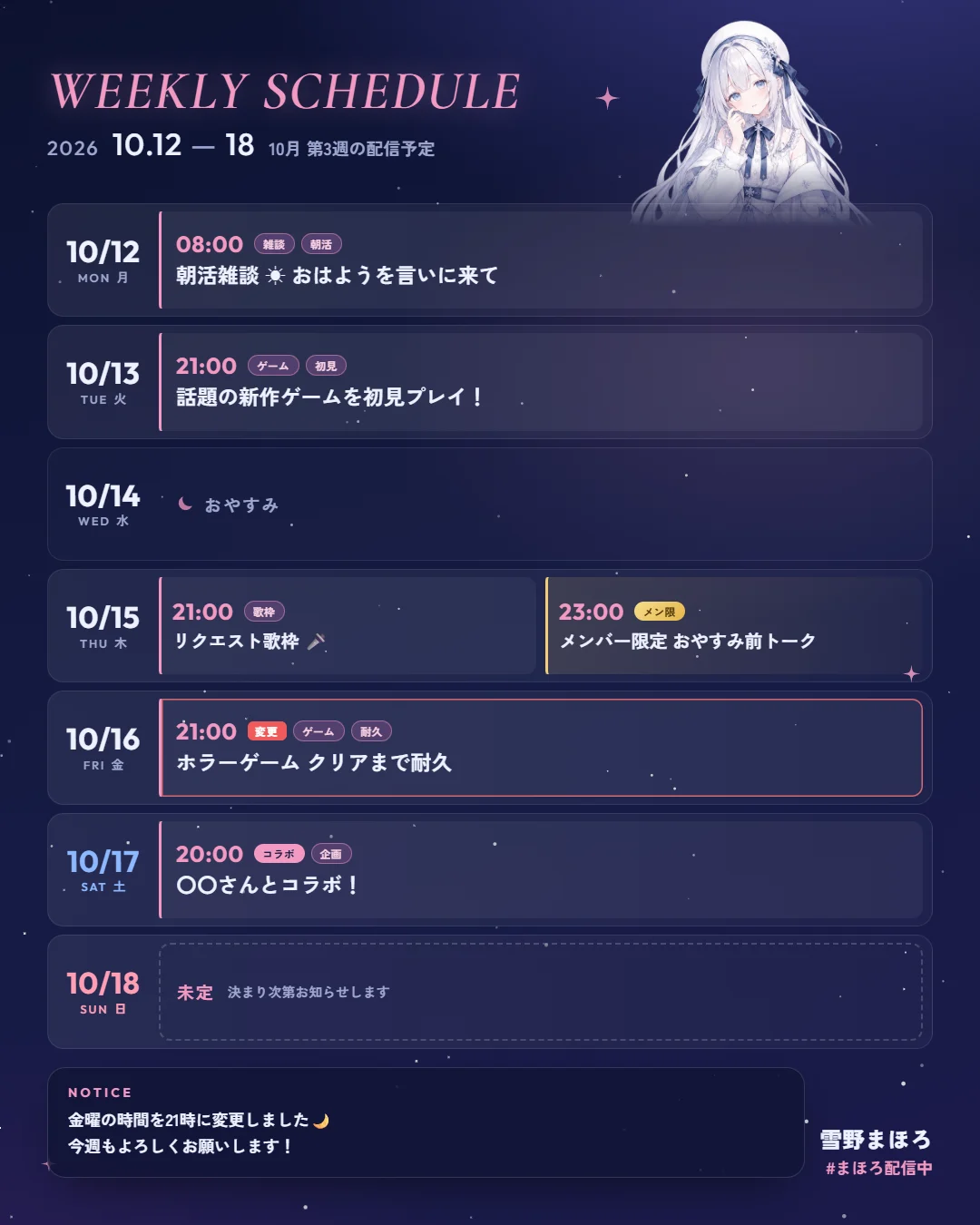
保存できるサイズは3種類です。どのサイズでも、入れた予定はそのまま使えます。
| サイズ | 比率 | 向いている使い方 |
|---|---|---|
| X / 横長 1600×900 | 16:9 | X(旧Twitter)など、横長の画像を投稿するとき |
| 正方形 1080×1080 | 1:1 | 正方形で表示されるSNSや、アイコン的に並べたいとき |
| 縦長 1080×1350 | 4:5 | Instagram の縦長投稿など、縦に大きく見せたいとき |
毎週の告知をラクにするコツ
- 先週の内容から始める。「先週の内容をコピーして次の週へ」を押して、変わった予定だけ直します。
- よく使う週の形を保存しておく。ヘッダーの「保存・読み込み」から、「通常週」「イベント週」のように名前をつけて保存できます。
- 決まっていない日は「未定」のままでOK。あとから決まったら「変更あり」を付けて出し直せます。
- よく使うタグを並べ替える。「デザイン・立ち絵」タブの「カスタマイズ」で、自分のよく使うタグを先頭に置けます。
- 別の端末で作るときは、設定ファイルで引き継ぐ。データはブラウザの中にだけ保存されるので、「保存・読み込み」からファイルに書き出して、別の端末で読み込みます。
データと画像の扱い
入力した予定や立ち絵は、お使いのブラウザの中にだけ保存され、サーバーには送信されません。作った画像は、商用を含めて自由に使えます(クレジット表記も不要です)。くわしくは プライバシーポリシー と 利用規約 をご覧ください。